Inicio

Planificación de vuelo

Planificación de vuelo VFR e IFR en minutos, con datos oficiales

Arma la ruta tocando el mapa o escribiendo el código ICAO, mira la meteorología a lo largo del camino, verifica el peso y balance y lleva el plan de vuelo a la cabina. Todo sobre las cartas y los datos aeronáuticos oficiales.

Para quién es

  • Pilotos que planifican vuelos VFR e IFR
  • Escuelas de aviación y aeroclubes
  • Quien vuela en el simulador con plan de vuelo realista
Ruta planificada en el mapa de la app Alfaero con la tabla de tramos
Pantalla real de la app

Funciones

Toca una función para ver cómo funciona, cómo usarla y los detalles técnicos.

01 / 06

Ruta VFR e IFR en el mapa

Rumbo, distancia, ETE y ETA de cada tramo, con SID, STAR y aerovías.
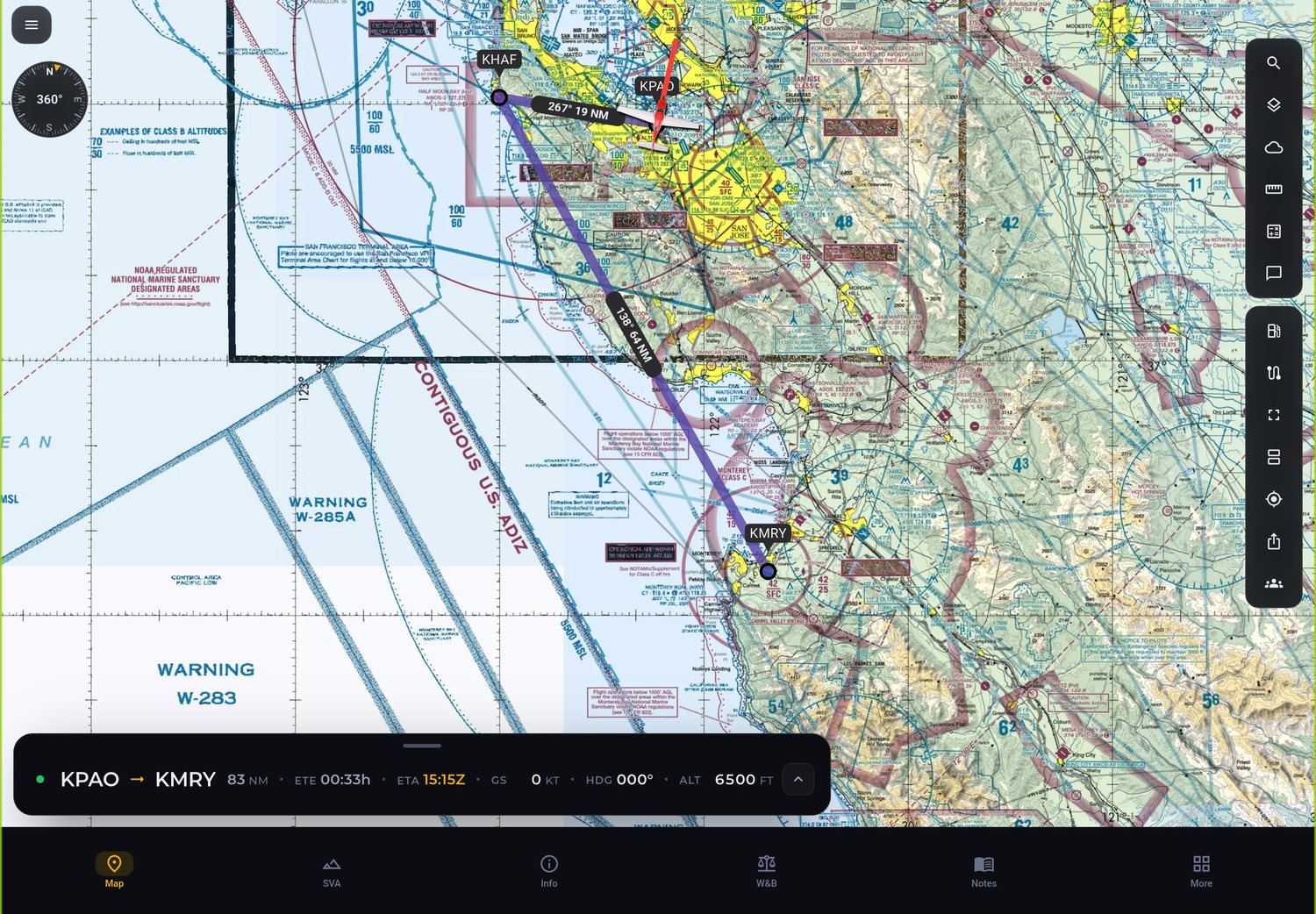
Ruta planificada en el mapa de la app Alfaero con la tabla de tramos
Pantalla real de la app

Cómo funciona

Eliges origen y destino y agregas puntos tocando el mapa o escribiendo fijos, radioayudas y aeródromos. Para vuelo IFR, la ruta usa SID, aerovías y STAR. La app calcula rumbo, distancia, tiempo estimado en ruta (ETE) y hora estimada de llegada (ETA) de cada tramo.

Cómo usarla

  1. Toca nueva ruta e indica origen y destino.
  2. Agrega puntos en el mapa o escribe fijos y aerovías.
  3. Elige SID y STAR cuando el vuelo sea IFR.
  4. Revisa la tabla de tramos con rumbo, distancia, ETE y ETA.

Detalles técnicos

Reglas de vuelo
VFR e IFR
Procedimientos
SID, STAR y aerovías
Por tramo
Rumbo, distancia, ETE y ETA
Entrada
Toque en el mapa o código ICAO
02 / 06

Corredores REA y REH

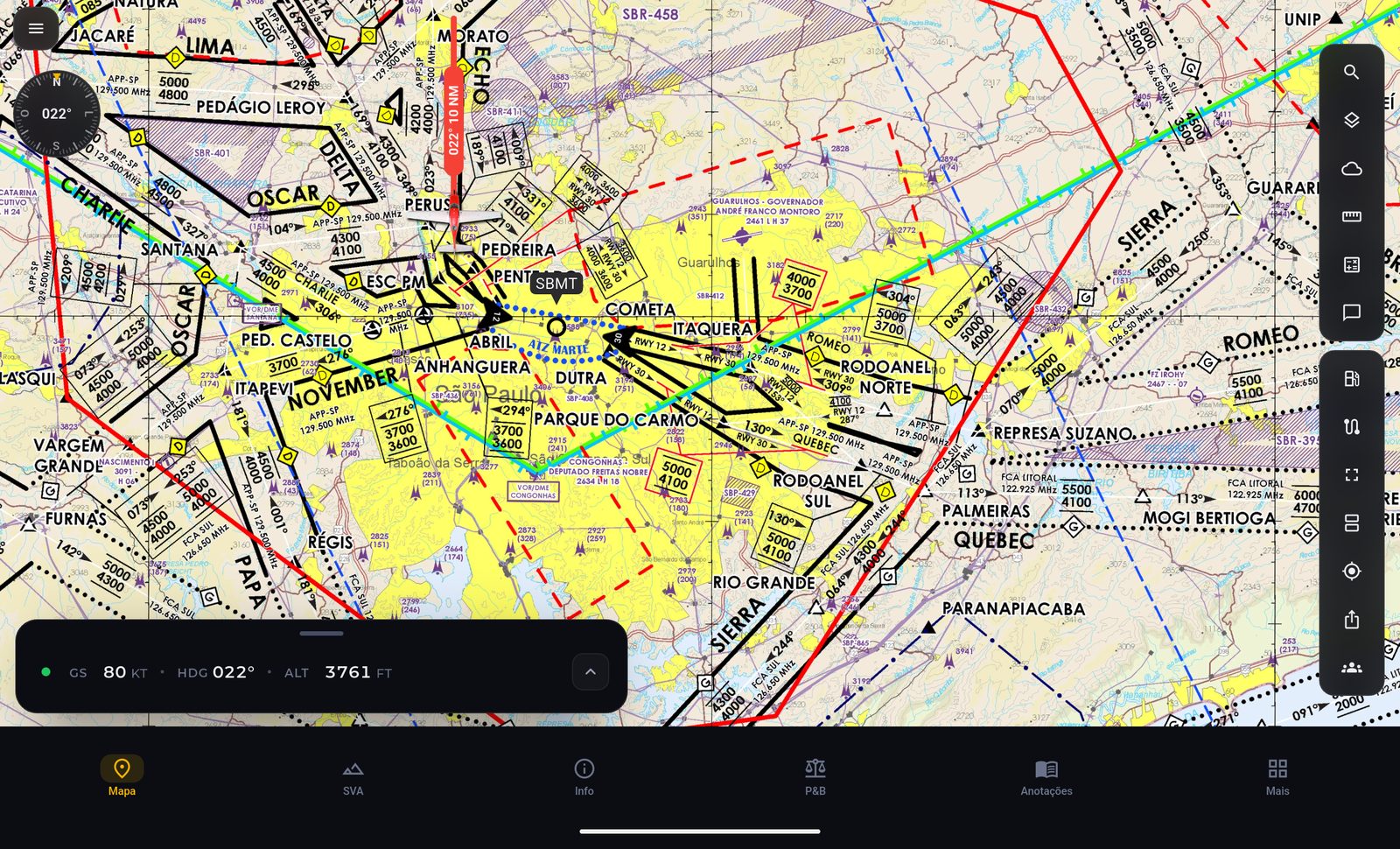
La carta REA de las áreas terminales sobre el mapa, con los corredores visuales.

Carta REA de la terminal São Paulo sobre el mapa de la app Alfaero
Pantalla real de la app

Cómo funciona

Las cartas de rutas especiales de aeronaves (REA) y de helicópteros (REH) de las áreas terminales aparecen sobre el mapa. Armas la ruta siguiendo los corredores visuales y ves la altitud de cada punto.

Cómo usarla

  1. En el mapa, activa la capa REA.
  2. Sigue los corredores al armar la ruta.
  3. Revisa la altitud prevista en cada punto.

Detalles técnicos

Cartas
REA y REH de las áreas terminales
Visualización
Sobre el mapa, en la posición real
En la ruta
Altitud de cada punto
03 / 06

La meteorología de la ruta

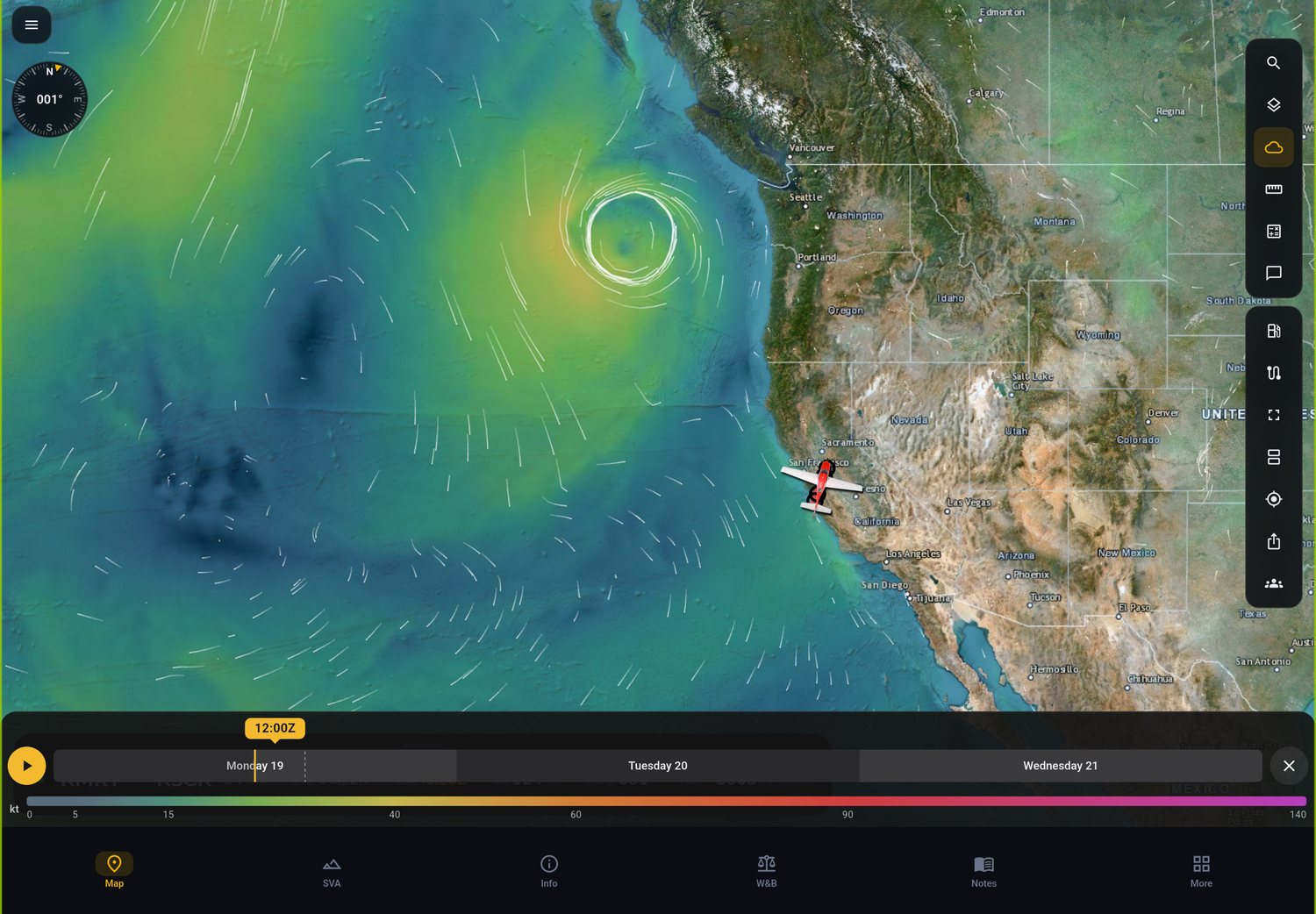
Viento, lluvia y SIGMET sobre el mapa, con línea de tiempo para elegir la hora de salida.

Capas de viento y lluvia sobre la ruta en la app Alfaero
Pantalla real de la app

Cómo funciona

Las capas de meteorología muestran viento, lluvia y las áreas de SIGMET de turbulencia, engelamiento y tormenta a lo largo de la ruta. La línea de tiempo avanza el pronóstico para que compares horarios de despegue.

Cómo usarla

  1. Abre la ruta y activa las capas de meteorología.
  2. Arrastra la línea de tiempo al horario del despegue.
  3. Compara horarios y elige la mejor ventana.

Detalles técnicos

Capas
Viento, lluvia y SIGMET
SIGMET
Turbulencia, engelamiento y tormenta
Tiempo
Línea de tiempo del pronóstico
04 / 06

Peso y balance

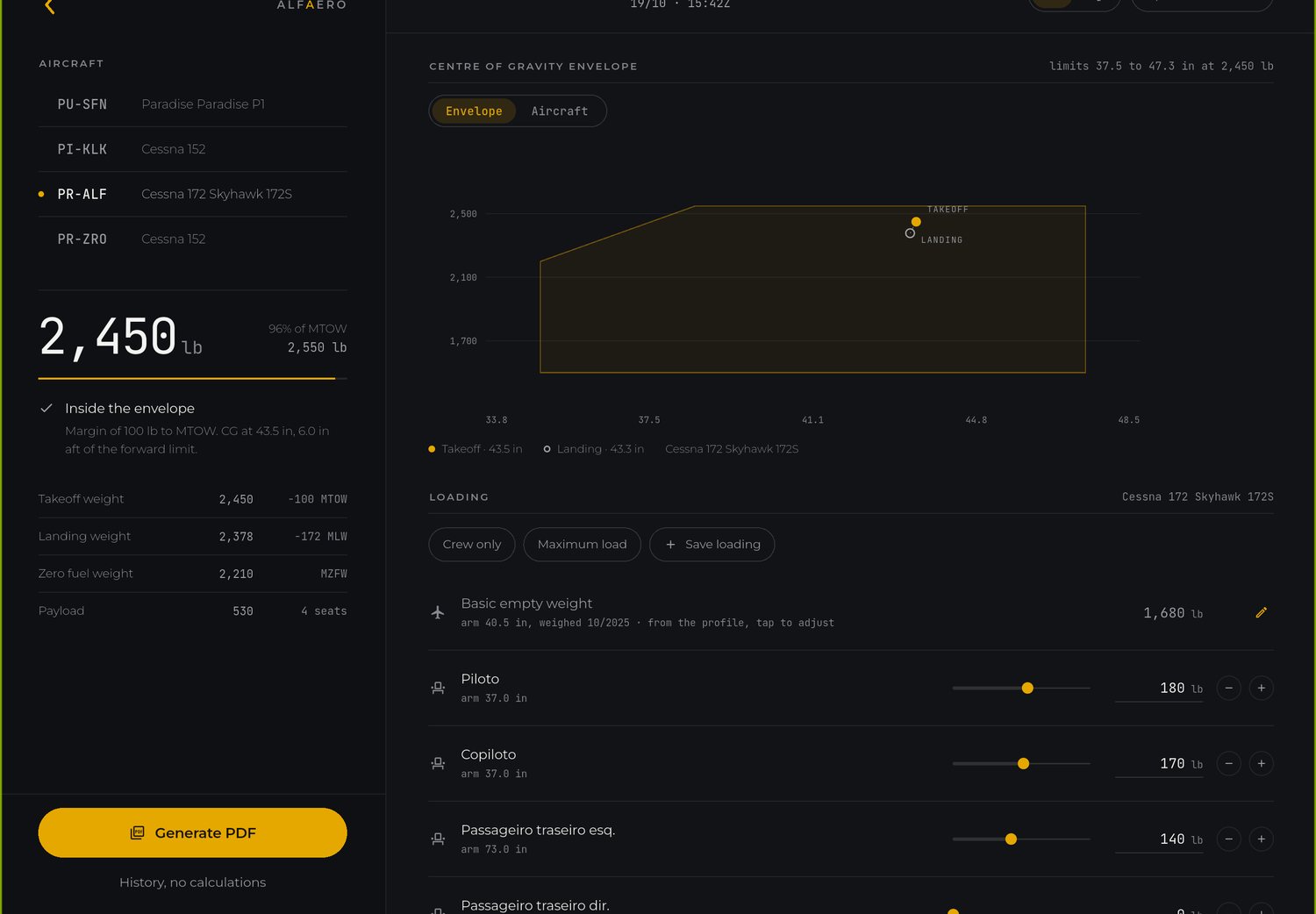
El CG dentro de la envolvente en el despegue y el aterrizaje, con PDF para llevar a bordo.

Peso y balance en la app Alfaero con el CG dentro de la envolvente
Pantalla real de la app

Cómo funciona

Registras el perfil de tu aeronave, indicas ocupantes, equipaje y combustible, y la app muestra el centro de gravedad (CG) en la envolvente en el despegue y en el aterrizaje. El resultado sale en PDF.

Cómo usarla

  1. Registra la aeronave con los datos del manual.
  2. Indica ocupantes, equipaje y combustible.
  3. Revisa el CG en la envolvente en el despegue y en el aterrizaje.
  4. Genera el PDF para llevar a bordo.

Detalles técnicos

Entrada
Perfil de la aeronave, cargas y combustible
Salida
CG en la envolvente en el despegue y en el aterrizaje
Documento
PDF
05 / 06

Plan operacional de vuelo automático

Solo origen, destino y aeronave: ruta, pista, combustible y aproximación calculados.

Cómo funciona

En el panel de Alfaero Life, el plan operacional de vuelo (OFP) se arma a partir de tres datos: origen, destino y aeronave. La ruta sale con SID, aerovías y STAR de la base de navegación, el viento viene del pronóstico, la pista de aterrizaje se elige según el viento previsto a la hora de llegada y la aproximación se sugiere según los mínimos. El OFP sale en texto de 68 columnas y en PDF.

Cómo usarla

  1. Abre Plan de vuelo en el panel de Alfaero Life.
  2. Indica origen, destino y aeronave.
  3. Revisa la ruta, las pistas y la aproximación sugerida.
  4. Descarga el PDF o copia la ruta.

Detalles técnicos

Entrada
Origen, destino y aeronave
Ruta
SID, aerovías y STAR automáticos
Pista de aterrizaje
Según el viento previsto a la hora de llegada
Salida
OFP de 68 columnas y PDF
06 / 06

Integración con SimBrief

Envía la ruta planificada con un toque, sin copiar y pegar.

Cómo funciona

Con la cuenta de SimBrief conectada, la ruta armada en Alfaero va a SimBrief con un toque, para generar el plan en el formato que ya usas.

Cómo usarla

  1. Conecta tu cuenta de SimBrief a Alfaero.
  2. Arma la ruta en Alfaero.
  3. Envía la ruta a SimBrief.

Detalles técnicos

Integración
SimBrief
Dirección
Ruta de Alfaero a SimBrief
Esfuerzo
Un toque

Preguntas frecuentes

¿Se puede planificar un vuelo IFR con SID y STAR?

Sí. La ruta acepta SID, aerovías y STAR, y la app calcula rumbo, distancia, ETE y ETA de cada tramo.

¿La app calcula peso y balance?

Sí. Con el perfil de la aeronave registrado, muestra el CG en la envolvente en el despegue y en el aterrizaje y genera un PDF.

¿Qué es el OFP automático?

Es el plan operacional de vuelo armado por el panel de Alfaero Life a partir de origen, destino y aeronave, con ruta, pista, aproximación y combustible calculados.

Pruébalo en tu próximo vuelo

Descarga Alfaero en el celular, la tablet o Windows y úsalo todo durante el período de prueba.